【YouTubeライブ配信方法まとめ!】YouTubeStudioでストリームキー情報をコピったら、モバイルエンコーダアプリに入力!YouTubeStudio上で「公開」を選択したらライブ配信開始!
【YouTubeライブ配信方法】モバイルエンコーダをインストールして必要な情報を入力したらライブ配信開始!
私はYouTubeの「管理者」権限で、「所有者(オーナー)」権限ではないので、ライブ配信方法がちょっとややこしかったので備忘録です。
(オーナー権限ならYouTubeアプリからサクッとできる気がします)
ザックリとYouTubeでライブ配信をする流れはこんな感じでした👇
(他にももっと簡単な方法はあるかもですが)
- YouTubeStudioを開く(スマホの場合はブラウザから)
- 「ストリームキー」をコピーする
- モバイルエンコーダアプリをインストールする
- 「You Tube」をタップして「ストリームキー」を入力
- 「Go Live」をタップ
- YouTubeStudioからライブ配信の画像を確認して「公開」にするとライブ配信開始!
という感じでした!
【YouTubeライブ配信方法】YouTubeStudioを開いて「ストリームキー」をコピーする
最初にやらなければいけないのは、「ストリームキー」情報を調べてコピーすることです。
私の理解では、この情報がYouTubeのチャンネル情報になっていて、ライブ配信画像とYouTubeチャンネルを紐づけるのかな、と思いました。
- YouTubeStudioを開く
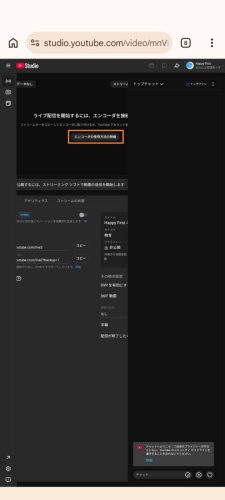
- 「ライブ配信」をクリック
- 「エンコーダ配信」をクリック
- 「エンコーダの使用方法の詳細」をクリック
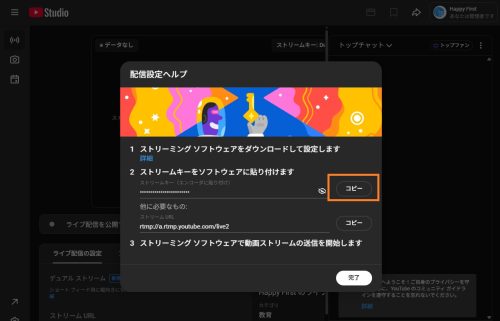
- 「ストリームキー(エンコーダに貼り付け)」の情報を「コピー」してテキストなどに保存しておく
PCの場合の画面
PCの場合だとこんな画面になります。(PCの方がはるかにカンタン♪)
-1-500x290.jpg)
-500x320.jpg)
スマホの場合の画面(ブラウザからYouTubeStudioを開く)
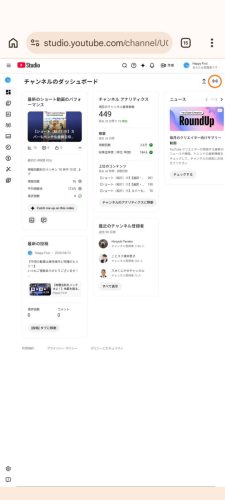
スマホの場合も、ブラウザからYouTubeStudioを開くとストリームキー情報を得ることができました。
こんな画面でした👇
YouTubeStudioアプリをお試しくださいと言われるのですが、「STUDIOに移動」をタップして、あくまでブラウザでアクセスするのがポイントです。
-225x500.jpg)

【YouTubeライブ配信方法】ライブ配信用のエンコーダをインストールする
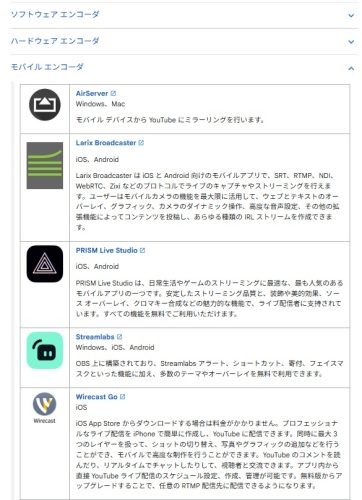
続いてはこちらのYouTube公式HP(Google公式HP)にYouTubeライブ認証を受けたエンコーダの一覧が掲載されているので、選んでインストールします。
(私はPRISM Live Studioにしました)
【YouTubeライブ配信方法】エンコーダアプリにストリームキー情報を入力して「Go Live」をタップ!
インストールしたエンコーダアプリを開いて、先程YouTubeStudioでコピーしたストリームキー情報を入力します。
PRISM Live Studioだとこんな感じでした👇
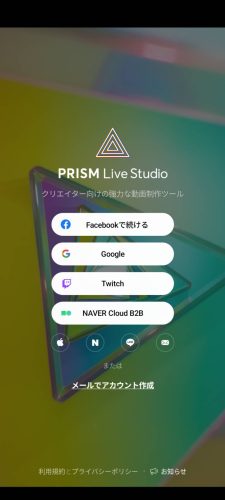
- アプリを立ち上げて好きな方法でログイン
- 規約に同意する
- 「Ready」をタップ
- 「You Tube」をタップ
- 「You Tube RTMP手動入力」をタップ
- ストリームキーにYouTubeStudioでコピーしたストリームキー情報を入力
- 「Go Live」をタップ
-225x500.jpg)
-225x500.jpg)
-1-225x500.jpg)
-225x500.jpg)
あともう少し!【YouTubeライブ配信方法】YouTubeStudio上に表示されるライブ配信動画を「公開」する!
ここまで来たらあともう少しです!
別の端末などで、配信するYouTubeStudioにログインします。
(私の場合はPCからログイン)
「ライブ配信」タブを開いて、ライブ配信中に表示される動画を「公開」に設定します。
- 別の端末でYouTubeStudioにログイン
- 「ライブ配信」タブに移動
- ライブ配信中の動画の「公開設定」から「公開」を選択
- ライブ配信開始!🙌
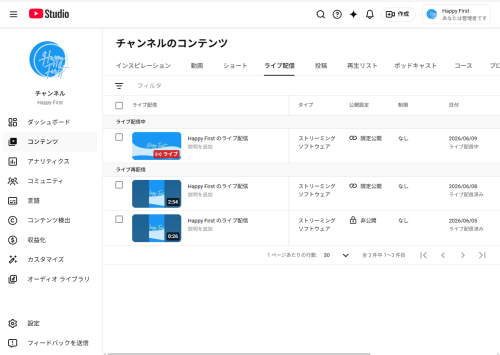
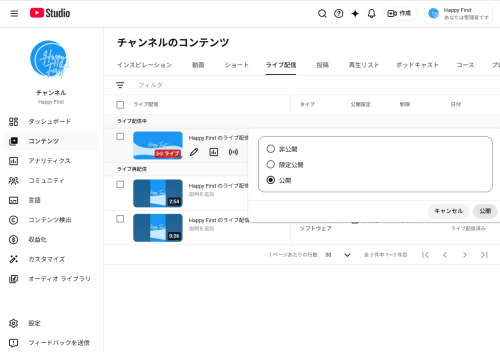
違うアカウントで、ライブ配信するYouTubeチャンネルを見ていたら、ちゃんとライブ配信が開始されました。
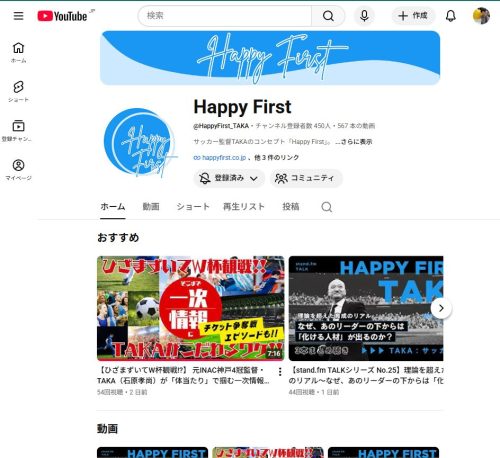
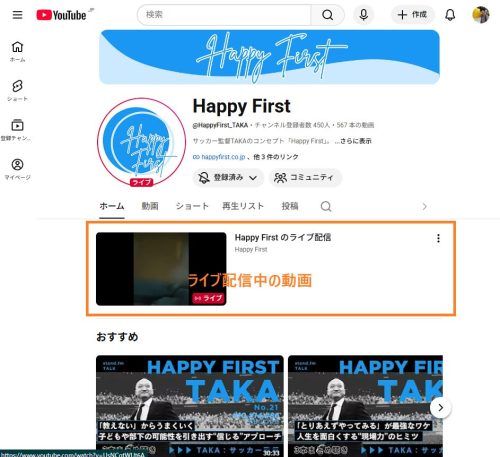
YouTubeチャンネル「Happy First」でW杯実況ライブ配信やります!
ストリームキー情報を得るために、スマホだとブラウザからアクセス、というのが面倒でしたが、PCからやれば別に何の問題もありませんでした…😅
(スマホの場合はブラウザからやれ、と言ってきたのはAIですが、PCでもできるよ、という一言がなかった、、、💧)
何でこんなことをしているかというと、
YouTubeチャンネル「Happy First」でW杯実況ライブ配信をやるから!!
一応(?)、本業・サッカー監督の方なのですよ🤣
動画ではオモロイことばっかり言ってるちょっと変わった人(💣)ですが。。。🤣
もちろん、試合の状況は映せませんが、W杯・日本×オランダ戦の解説とか、前日の様子やファンスポット(?)の様子などもレポする予定です。
さて、で、じゃあYouTubeのライブ配信ってどうやるんだっけ…?🤔
と準備をしようとしたらこれが結構大変で。。。💦
まぁ、今時多くはやり方がわからなくなった時、AIに聞けば大体何でも教えてくれますが、
(私自身もGeminiに相談しちゃったけど。)
一応、かなりややこしかったので、備忘録としてまとめました。
YouTubeチャンネル「Happy First」で公開した1998年・W杯チケット争奪戦エピソードがオススメ!
ちなみに、先日公開したこちら👇の動画が1998年・W杯を観戦するためのチケット争奪戦エピソードで、かなりおもしろいです。(オススメ)
チャンネル登録・Goodボタンもよろしくお願いします!🙏
補足:【YouTubeのライブ配信】管理者権限ではYouTubeアプリからはライブ配信できない
ちなみに、最初はスマホにインストールしているYouTubeアプリから配信しようとしたのですが、NGでした。
こんな感じ👇
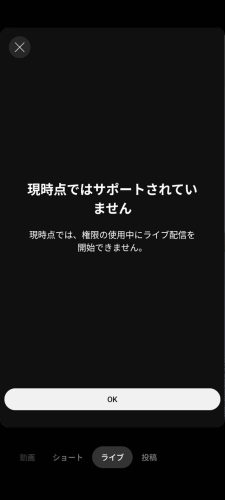
で、調べてみると、YouTube公式サイトにこんな記述もあったので、24時間待ってみたのですが、やっぱりダメで。。。

どうやら、YouTubeの「オーナー(所有者)」権限ではない場合、YouTubeのアプリからは配信できないみたいです。。。
私の場合は「管理者」権限なので、待っても待ってもYouTubeアプリからはNGそうでした。
どなたかのご参考になれば。
動画編集・お仕事に関するその他の記事
◆またまたお金にならんことをガチでやってしまった…💧貧乏暇なし…!今度はikumado紹介動画を編集してみました。

◆Youtubeプロジェクトでご一緒しているTAKA(石原孝尚)監督とランチ!何かもう全然宇宙人すぎて脳内バグりまくりだったけど、何かできることやりたくなった件!

◆久々にお仕事でやっちまった…!失敗がデカすぎてリカバリーに相当時間かかるので、日常の中で粛々と対応しようと若干「諦め」の境地でようやく切り替えられた件!
◆ブログ運営はもう立派な趣味だ!と思うので、サイトが毎月月末数日表示されなくなるのを、プランをアップグレード(利用料増額)して解決した!件

◆プラグイン「EWWW Image Optimizer」を使ってサイトをWebP化!作業中にストレージが爆増したので、プラグイン「File Manager Advanced」を使って「EWWW Image Optimizer」が作った不要画像を全削除で対応した!ようやく転送量も削減できた件!

◆今更SEO対策でURLスラッグをちょこちょこ変えてます!プラグイン「Redirection」を使って301対策したけど、内部リンクは手直し中…!😱
.png)
◆やっとできた!WebP化して費用節約しようとしたらストレージ爆増でサイトダウンした原因追及&対策!!月$20も節約できるぞー!

◆WebP化して料金を下げようと思ったのに逆にストレージ容量爆増してやっぱりダウングレードできなかったけど、何とか解決策を探っています!
◆最近ブログ更新が滞りがちなのは、ikumado worksでのお仕事で「Happy First」YouTubeプロジェクトで頑張ってるから。今までの経験をフル活用してます♪
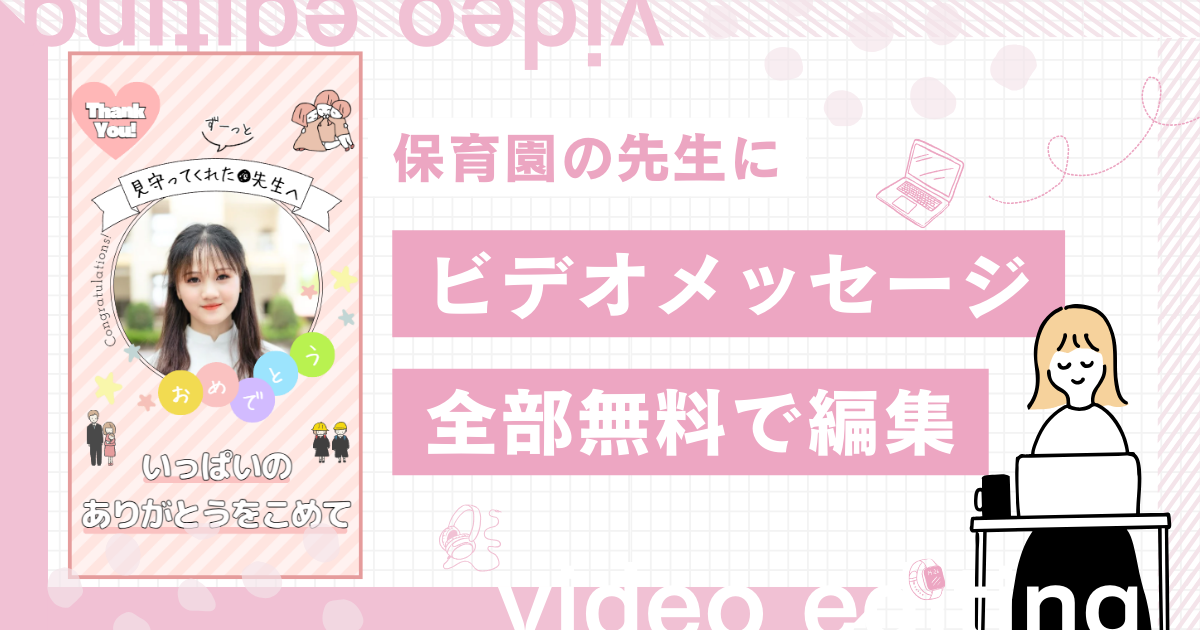
◆保育園の先生へのビデオメッセージを全部無料ソフトで編集!Canva・Microsoft Designer&CapCut&DOVA-SYNDROME使用(サンプルをYouTubeで公開中!)
◆Adsenseを利用しているとGoogleから求められる「税法上の居住地における追加の税務情報が必要です」はシンガポール宛&郵便番号記載の居住者証明書でようやく解決した記事
◆Simple GA4 Rankingでサイトにアクセスランキングを表示させる方法まとめ
◆Simple GA4 Rankingでサイトにアクセスランキングをサムネイル・順位数も表示させる方法まとめ

◆ikumadoのPromadoのお仕事でプロジェクトメンバーにCanva教えたことに「ありがとう」と言われてめっちゃ嬉しかった件!

◆SSL証明書の期限切れはWordPressのホスティングサービスから新たに払い出されたドメイン検証レコードをAWSのRoute53に追記して解決した
◆普段から使いまくっているnotionがフリープランでも総容量無制限だと知って驚愕したので、これからもたくさん使っていこうと思った記事

◆いつもお世話になっているikumadoと共同で運営しているikumado×保活メンターサービスのLPをnotionを使って作ってみた記事

◆バリューコマースのアフィリエイトが訳わからんすぎて、「ヨメレバ」・「カエレバ」も使ってみた・バリューコマースならサイトに設置するタグはプラグインで設置してみた記事

◆バリューコマースのアフィリエイトで初!売上:1,029円を受け取れる!と思ったら口座名相違でやっぱり一発でうまくいかなかった(🤣)件
◆フリーランスで加入しているフリーランス保険では福利厚生(WELBOX)が使える!エアコンクリーニングはおそうじ革命さんの会員割引が利用できて、3台で6,594円もお得になった!
でお得にエアコンクリーニング.png)
◆外のお仕事10時~17時でやってたら、自分の作業時間が全然なくて、発想転換して子どもの寝かしつけで一緒に寝て3時30分起きにしたら2時間作れた!
な件-300x158.jpg)